



지식경제부장관상 수상

내 홈페이지에 딱 맞는 호스팅

고객 만족 서비스 호스팅 친절 상담, 1588-2120
콜백 서비스, 연락처를 남겨주세요 상담원이 바로 연락드리겠습니다

블로그 호스팅

블로그 호스팅

장점
설치형 블로그 운영을위한 최적환경제공, 블로그 자동설치, 가입형 블로그보다 큰용량
특징
나만의 블로그를 제약없이 원하는데로 제작 가능
용도
포털에서 제공하는 블로그가 아닌 개인도메인을 가지고 사용하고자 하는 설치형 블로그

호스팅 비용을 1/3로 줄이고 도메인을 무료로 등록/연장하는 방법 추천

블로그 호스팅 신청하기

  • 블로그 호스팅이란
  • 블로그 호스팅 종류 및 요금
  • 블로그 호스팅 신청절차
  • 블로그 호스팅 관련 FAQ

웹호스팅 FAQ

FAQ 검색

Q[홈페이지 관련]웹에디터가 실행이 안될때에는 어떻게 해야 하나요?

Windows Update 를 실행하신 후 웹에디터를 재시작해 주시면 됩니다.

.
<방법1>
1. http://update.microsoft.com/windowsupdate/v6/default.aspx?ln=ko 클릭합니다.

2. [빠른 설치]를 클릭합니다.

3. 사용자 컴퓨터가 해당되는 경우 SP2는 여러 업데이트와 함께 자동으로 선택됩니다. 설치를 클릭합니다.

4. 최종 사용자 사용권 계약(EULA)검토 후 [동의]합니다.

5. SP2가 컴퓨터에 다운로드되면 설치 마법사가 SP2 설치를 도와줍니다.

6. SP2 다운로드를 마치면 Windows XP 서비스팩 2 설치 마법사 시작 화면이 나타납니다.

7. 이미 개인 파일 복사본을 만들었는지 확인합니다.

8. Windows XP 서비스 팩 2 설치 마법사 시작에서 [다음]을 클릭합니다.

9. 시스템을 업데이트 하는 동안 Windows는 사용자 시스템이 SP2 요구 사항을 만족하는지 확인합니다. 그런 다음 나중에 SP2를 제거할 것에 대비해 서비스 팩 파일을 보관합니다. 마지막으로 서비스 팩을 설치합니다. 이때 몇 분 정도 걸릴 수 있습니다.

10.설치가 완료 되면 컴퓨터를 다시 시작합니다.

11.시작 > 제어판을 차례로 클릭한 다음 보안 센터를 클릭하여 모든 보안 옵션이 설정되어 있는 지 확인합니다.

<방법2>

위와 같은 방법으로 업데이트가 되지 않거나 SP2 설치를 원하지 않으시는 경우에는 .NET Framework 설치만으로도 문제를 해결할 수 있습니다. 아래와 같은 방법으로 업데이트를 하시기 바랍니다.

1. http://update.microsoft.com/windowsupdate/v6/default.aspx?ln=ko 클릭합니다.

2. 업데이트 설치 창이 뜨면 [사용자 지정 설치]를 클릭합니다.

3. 왼쪽편 리스트 중 [소프트웨어, 선택적]을 클릭합니다.

4. 리스트 중 .NET Framework 에 관한 것을 모두 체크하고 [업데이트 검토 및 설치]를 클릭합니다.

5. [업데이트 설치]를 클릭합니다.

6. 완료까지 10분 정도의 시간이 소요되며, 업데이트 완료 후 컴퓨터를 다시 시작합니다.

더욱 자세한 내용은 http://www.microsoft.com/korea 에서 확인 하실 수 있습니다.

이비즈로 문의하기

목록으로

웹호스팅 관리 블로그 호스팅 신청하기

블루웹

㈜유니파이 서울특별시 성동구 광나루로 144, 더 스페이스 타워 7층, 13층 (본점)
대표이사 : 임성호 사업자등록증번호 : 106-81-85951 통신판매업 신고번호 : 강남 3315호 개인정보보호책임자 : 이충희
홈페이지내에서 결제되는 서비스에 대한 환불, 민원 등은 (주)유니파이에서 처리하며 모든 책임은 (주)유니파이에 있습니다.
서비스 제휴/이용문의 : master@blueweb.co.kr
Copyrightⓒ Blueweb All rights Reserved.

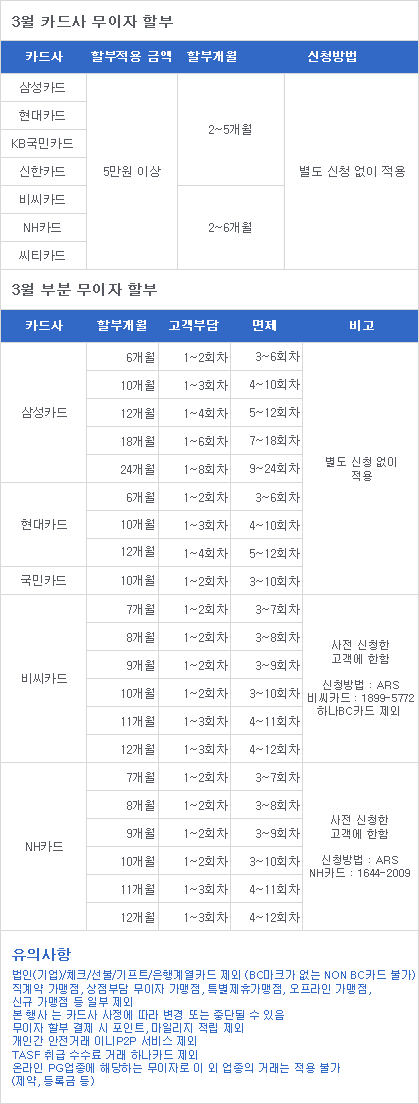
닫기 무이자행사