












호스팅 비용을 1/3로 줄이고 도메인을 무료로 등록/연장하는 방법






 [호스팅]네이버 검색등록 안내 - 네이버 검색결과에 사이트가 나오지 않는 경우 해결 방법
네이버 검색등록이 개편 되면서 일부 사이트가 검색결과에 노출되지 않는 경우 해결방법을 안내해 드리겠습니다. - 2016년 7월 기준
[준비사항] 네이버ID, 검색등록 하려는 사이트 FTP 정보
1. 네이버 웹마스터도구 - 접속 & 로그인
☞ 네이버 웹마스터도구 바로가기
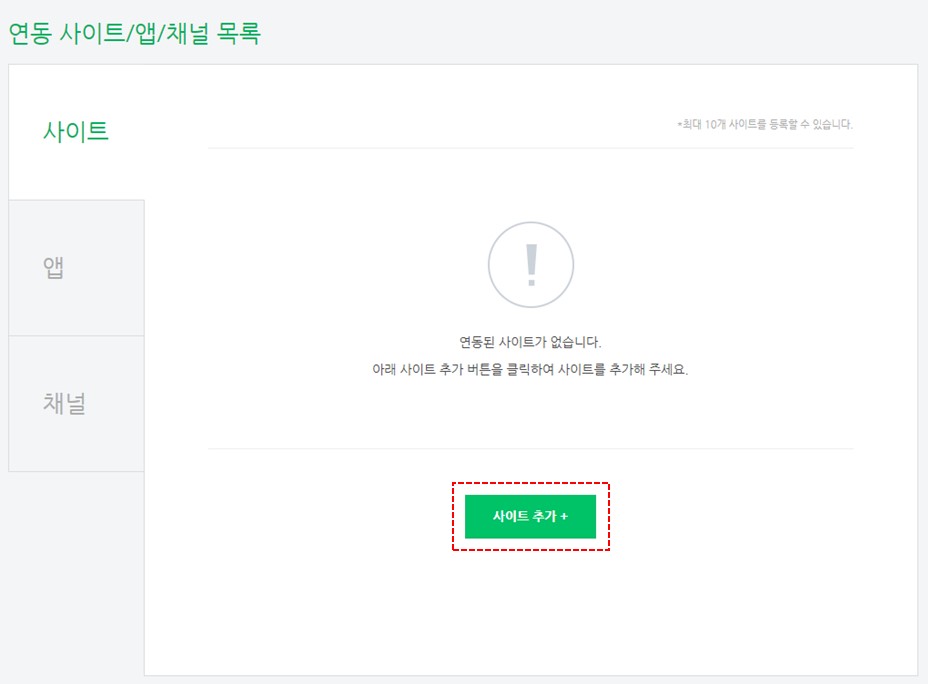
① 로그인 후 '사이트 추가'를 클릭해 주세요.
2. 네이버 웹마스터도구 - 사이트 정보 입력
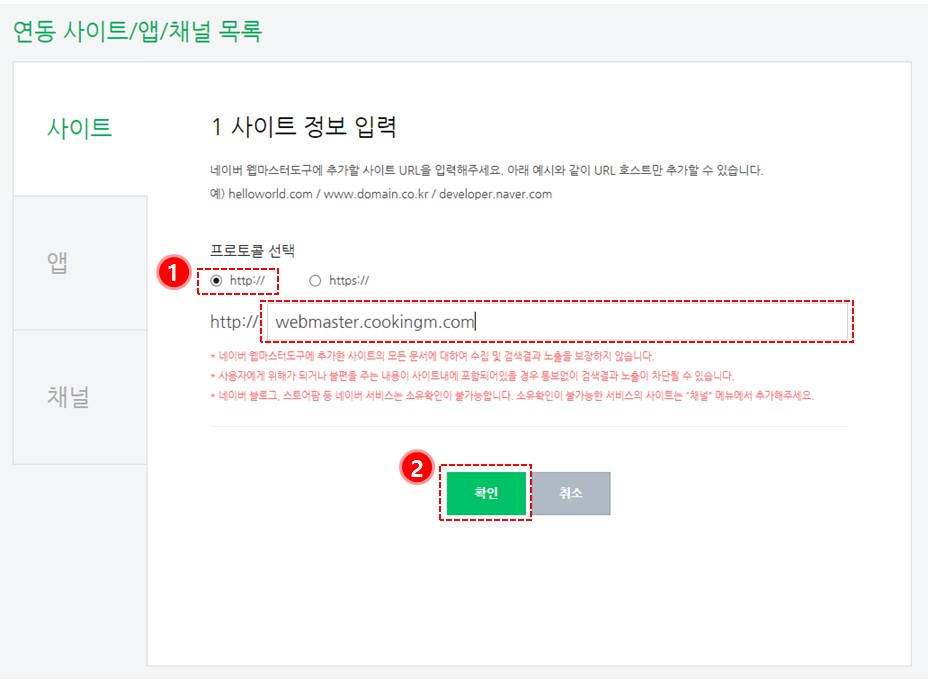
① 사용중인 프로토콜을 선택하시고 도메인을 입력하세요.
다수의 도메인을 포워딩으로 사용중인 경우, 검색결과에 노출돼야하는 대표 도메인을 등록해 주세요.
② 확인을 클릭해 주세요.
3. 네이버 웹마스터도구 - 사이트 소유 확인
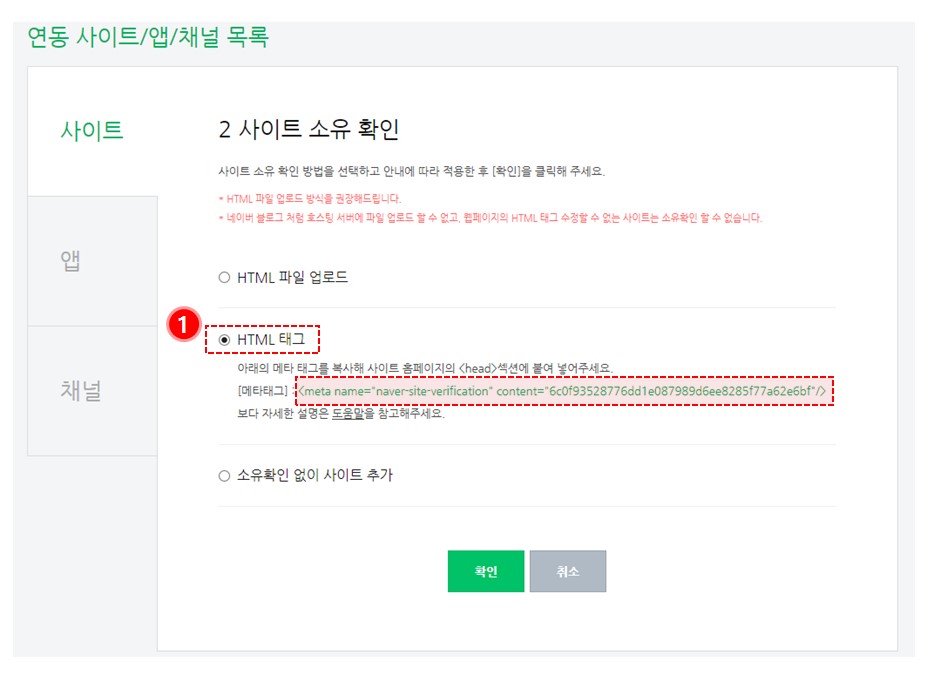
① HTML 태그를 선택하시고, 표시된 메타태그를 복사해 주세요.
4. HTML 페이지에 메타태그 입력
① FTP 접속 후 도메인 접속 시 표시되는 첫 페이지 HTML 파일을 다운 받으신 후 에디터를 이용해 <head> 안에 복사한 메타태그를 붙여넣어 주세요.
② <head> 안에 <title>사이트 이름(검색결과에 표시될 홈페이지 제목)</title>을 입력해주세요. 사이트 이름은 검색결과 표시가 잘 되도록 최대 18자 이내로 입력하세요.
③ <head> 안에 <meta name="description" content="사이트 설명(검색결과에 표시될 홈페이지 설명)"> 을 입력해주세요. 사이트 설명은 검색결과 표시가 잘 되도록 최대 20자 이내로 입력하세요.
④ 메타태그를 입력한 HTML 파일을 FTP에 업로드 해주세요.
예) 쿠킹엠 메타태그 설정 및 네이버 검색결과
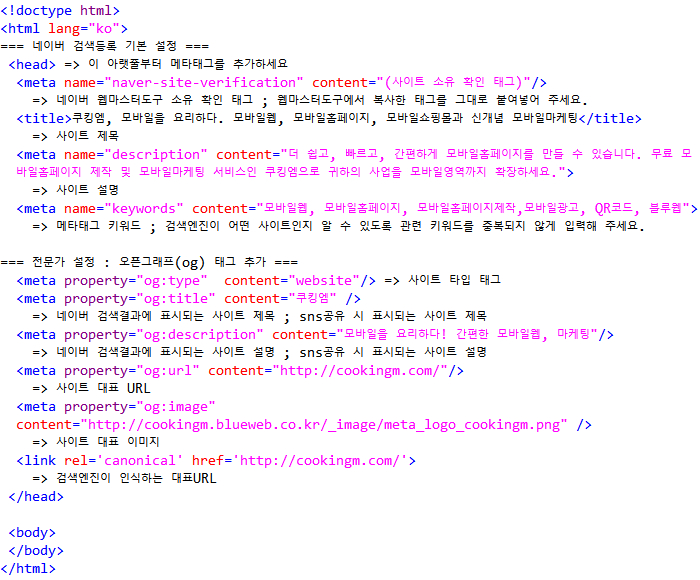
-'네이버 검색등록 기본 설정'만 입력하셔도 네이버 검색등록이 가능합니다.
-'전문가 설정'은 오픈그래프 태그 추가로 구SNS(카카오톡, 페이스북, 블로그 등)에 링크 공유 시 사이트 정보를 정확하게 전달 할 수 있습니다.
-오픈그래프(og) 태그를 입력하시면 네이버 검색결과에서 ②, ③(네이버 검색등록 기본 설정)에서 입력한 내용보다 우선적으로 반영됩니다.
>'쿠킹엠'을 네이버 통합검색, 사이트검색 시 노출되는 검색결과
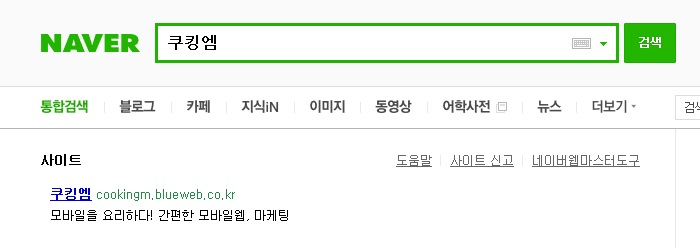
*오픈그래프 활용 사례
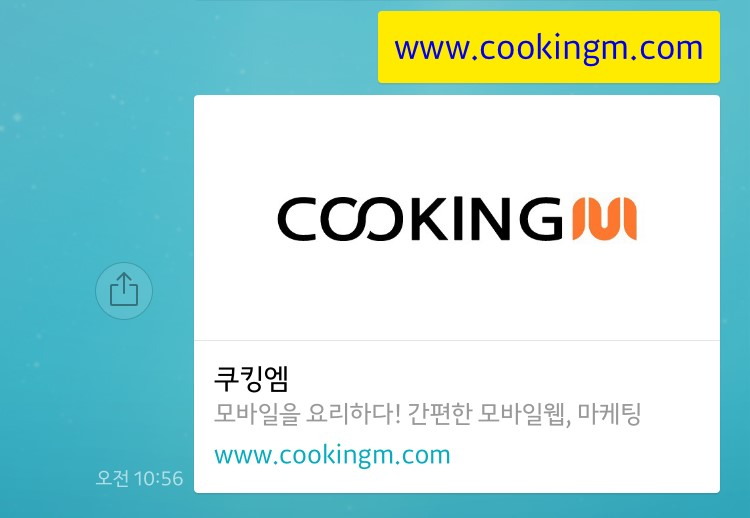
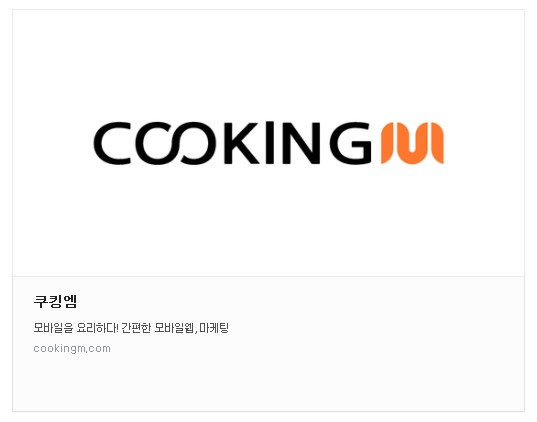
홈페이지(사이트) 제목 : 쿠킹엠
홈페이지(사이트) 설명 : 모바일을 요리하다! 간편한 모바일웹, 마케팅
> [카카오톡] 링크 공유 적용화면
> [네이버 블로그] 링크 공유 적용화면
5. 네이버 웹마스터 도구 - 사이트 소유 확인
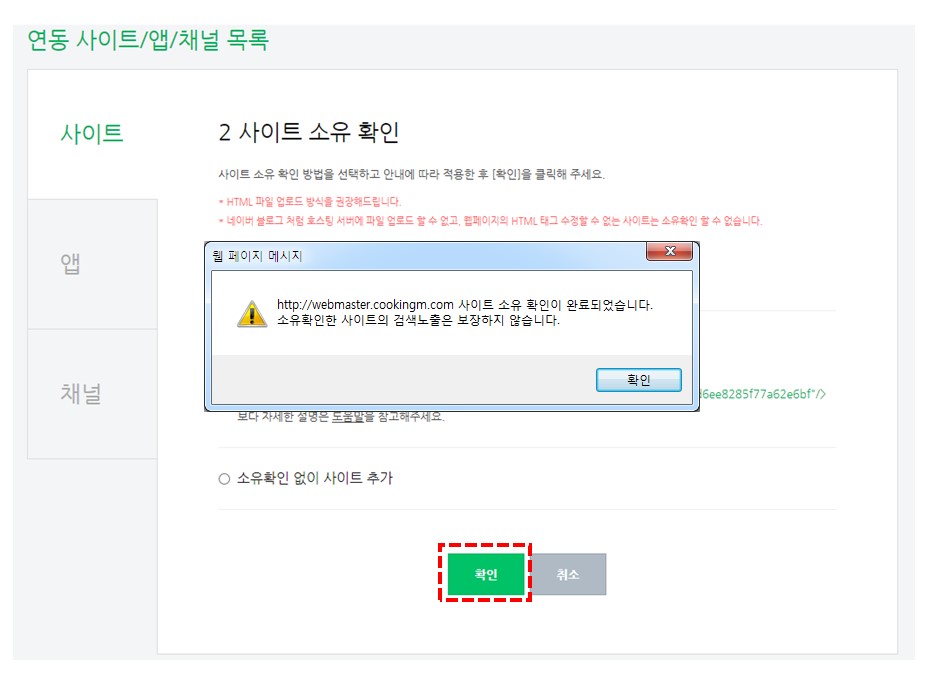
① 'HTML 태그'가 선택된 상태로 아래의 '확인' 버튼을 클릭해 주세요.
② 소유확인 성공 시 위와 같은 메시지를 확인하실 수 있습니다.
6. 네이버 웹마스터도구 - 연동 사이트/앱/채널 목록
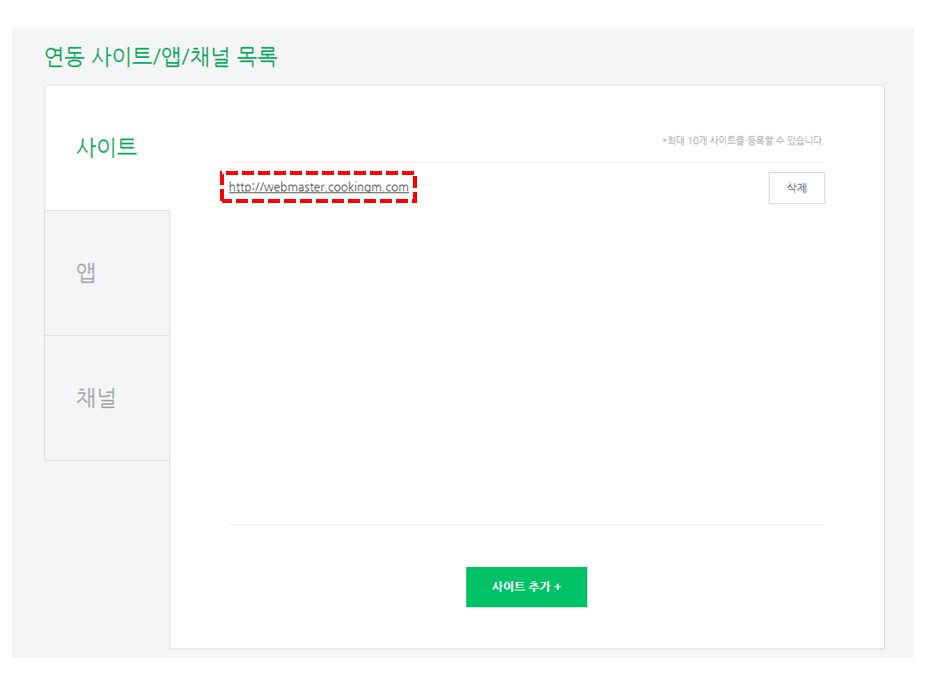
- 등록된 사이트는 연동사이트 목록에 표시됩니다.
- URL 클릭 시 웹마스터도구 사이트 관리 페이지로 이동합니다.
7. 네이버 웹마스터도구 - 사이트 관리 페이지
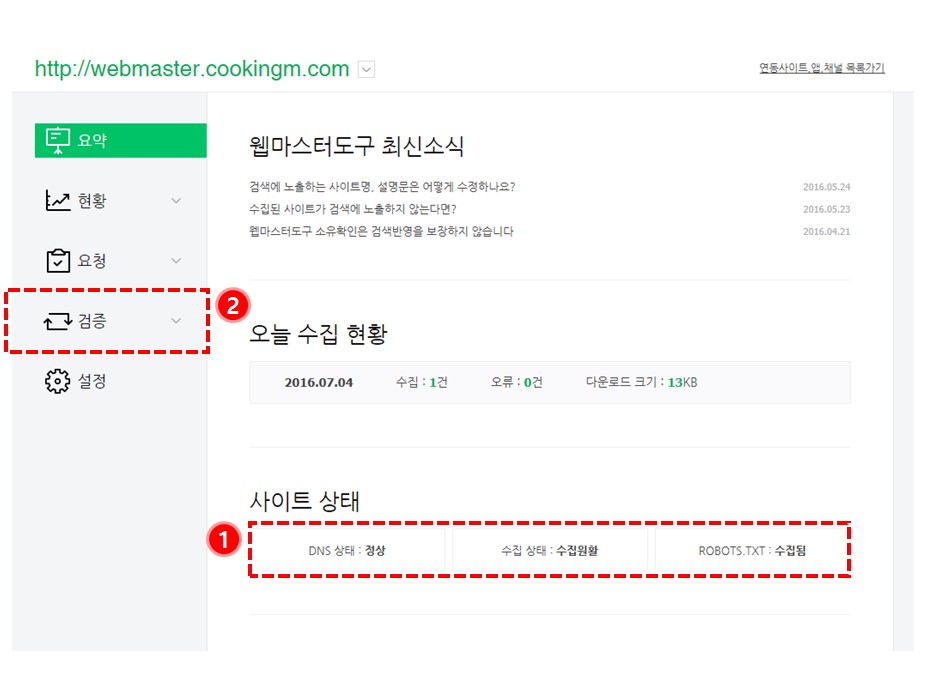
① 네이버 검색엔진의 사이트 수집상태를 확인하실 수 있습니다.
② 네이버 검색엔진에 수집된 상태를 확인하거나 갱신 하시려면 '검증>웹 페이지 최적화'에서 확인 버튼을 클릭하시면 홈페이지 검증 결과를 확인하실 수 있습니다.
★ 웹마스터도구 등록 후 네이버 검색에 노출되려면 약 2~7일 정도 소요됩니다.









㈜유니파이 서울특별시 성동구 광나루로 144, 더 스페이스 타워 7층, 13층 (본점)
대표이사 : 임성호 사업자등록증번호 : 106-81-85951 통신판매업 신고번호 : 강남 3315호 개인정보보호책임자 : 이충희
홈페이지내에서 결제되는 서비스에 대한 환불, 민원 등은 (주)유니파이에서 처리하며 모든 책임은 (주)유니파이에 있습니다.
서비스 제휴/이용문의 : master@blueweb.co.kr
Copyrightⓒ Blueweb All rights Reserved.