





지식경제부장관상 수상

내 홈페이지에 딱 맞는 호스팅

고객 만족 서비스 호스팅 친절 상담, 1588-2120
콜백 서비스, 연락처를 남겨주세요 상담원이 바로 연락드리겠습니다

.NET 호스팅

.NET 호스팅

장점
3배 이상 빠른 페이지 처리, 메모리 누수, 교착 상태 및 충돌 방지, 쉬운 프로그래밍
특징
windows2003 server의 최적화 웹호스팅, 25개 이상의 .net언어 지원
용도
.aspx 기반의 Windows 2003 server 웹호스팅. IIS 및 DB(Mssql)를 이용한 홈페이지 운영

호스팅 비용을 1/3로 줄이고 도메인을 무료로 등록/연장하는 방법 추천

.NET 호스팅 신청하기

  • .NET 호스팅이란
  • .NET 호스팅 종류 및 요금
  • .NET 호스팅 신청절차
  • .NET 호스팅 관련 FAQ

웹호스팅 FAQ

FAQ 검색

Q[홈페이지 관련]웹에디터가 실행이 안될때에는 어떻게 해야 하나요?

Windows Update 를 실행하신 후 웹에디터를 재시작해 주시면 됩니다.

.
<방법1>
1. http://update.microsoft.com/windowsupdate/v6/default.aspx?ln=ko 클릭합니다.

2. [빠른 설치]를 클릭합니다.

3. 사용자 컴퓨터가 해당되는 경우 SP2는 여러 업데이트와 함께 자동으로 선택됩니다. 설치를 클릭합니다.

4. 최종 사용자 사용권 계약(EULA)검토 후 [동의]합니다.

5. SP2가 컴퓨터에 다운로드되면 설치 마법사가 SP2 설치를 도와줍니다.

6. SP2 다운로드를 마치면 Windows XP 서비스팩 2 설치 마법사 시작 화면이 나타납니다.

7. 이미 개인 파일 복사본을 만들었는지 확인합니다.

8. Windows XP 서비스 팩 2 설치 마법사 시작에서 [다음]을 클릭합니다.

9. 시스템을 업데이트 하는 동안 Windows는 사용자 시스템이 SP2 요구 사항을 만족하는지 확인합니다. 그런 다음 나중에 SP2를 제거할 것에 대비해 서비스 팩 파일을 보관합니다. 마지막으로 서비스 팩을 설치합니다. 이때 몇 분 정도 걸릴 수 있습니다.

10.설치가 완료 되면 컴퓨터를 다시 시작합니다.

11.시작 > 제어판을 차례로 클릭한 다음 보안 센터를 클릭하여 모든 보안 옵션이 설정되어 있는 지 확인합니다.

<방법2>

위와 같은 방법으로 업데이트가 되지 않거나 SP2 설치를 원하지 않으시는 경우에는 .NET Framework 설치만으로도 문제를 해결할 수 있습니다. 아래와 같은 방법으로 업데이트를 하시기 바랍니다.

1. http://update.microsoft.com/windowsupdate/v6/default.aspx?ln=ko 클릭합니다.

2. 업데이트 설치 창이 뜨면 [사용자 지정 설치]를 클릭합니다.

3. 왼쪽편 리스트 중 [소프트웨어, 선택적]을 클릭합니다.

4. 리스트 중 .NET Framework 에 관한 것을 모두 체크하고 [업데이트 검토 및 설치]를 클릭합니다.

5. [업데이트 설치]를 클릭합니다.

6. 완료까지 10분 정도의 시간이 소요되며, 업데이트 완료 후 컴퓨터를 다시 시작합니다.

더욱 자세한 내용은 http://www.microsoft.com/korea 에서 확인 하실 수 있습니다.

이비즈로 문의하기

목록으로

블루웹

㈜유니파이 서울특별시 성동구 광나루로 144, 더 스페이스 타워 7층, 13층 (본점)
대표이사 : 임성호 사업자등록증번호 : 106-81-85951 통신판매업 신고번호 : 강남 3315호 개인정보보호책임자 : 이충희
홈페이지내에서 결제되는 서비스에 대한 환불, 민원 등은 (주)유니파이에서 처리하며 모든 책임은 (주)유니파이에 있습니다.
서비스 제휴/이용문의 : master@blueweb.co.kr
Copyrightⓒ Blueweb All rights Reserved.

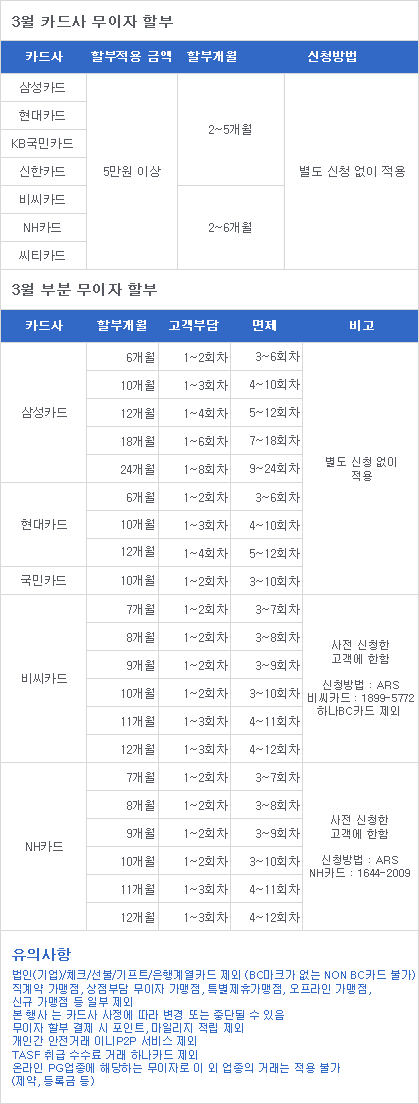
닫기 무이자행사